公告
- poprx.cn 为飞畅软件唯一正规官网,请注意识别,目前存在模仿的假网站,假网站下载的文件可能含有病毒造成损失!
1. JD礼品卡助手
特别注意
本软件禁止用于操作非法渠道E卡,一经发现立即封禁账号并上报数据到公安机关。使用前您需自行核查E卡来源确保合法,继续下载使用本软件视为您同意本规则,违反本规则造成的法律后果由使用者承担!
软件介绍
本软件可帮助您批量管理JD账号,并进行礼品卡相关的操作。 包括的功能有:
- 批量JD账号登录、免费云端保存
- 账号CK提取、导出
- 账号E卡、余额、京豆、红包、京享值、生活分、Plus状态等信息的查询
- 账号一键价保
- 勾选账号订单页面的E卡
- 查询浏览账号的历史订单信息
- 免验证码批量查询E卡
- 免验证码批量绑定E卡
- 查卡和绑卡记录本地保存
- 绑卡记录免费云端保存
下载和安装
软件支持Win7、Win8、Win10、Win11系统,不支持XP系统和苹果电脑。
下载软件
安装软件
- FCjdecb.exe下载后需要放在D盘或E盘等目录下(不要放在C盘或者桌面),鼠标右键点击exe文件,以管理员身份运行即可打开软件。
- Win7系统需要安装ndp48-(Win7需要安装).exe,注意:ndp48只需要安装一次即可,如果安装时提示已经安装过该程序,则无需继续安装。
运行软件
一般情况下,双击exe文件打开软件即可。如果无法正常打开,可以尝试使用鼠标右键点击exe文件,选择以管理员身份运行。
注册账号
使用软件需要先注册一个软件账号,使用软件账号登录软件。点击软件登录界面的“注册账号”进行账号注册。
账号解绑
- 同一个软件账号同时间仅支持在一个软件使用,重复登录同一个软件账号会导致之前登录的软件闪退。
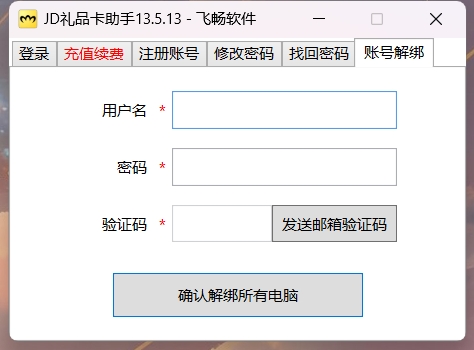
- 同一个软件账号最多可绑定2台电脑,并只能在这2台电脑登录使用。账号未绑定电脑或只绑定了1台电脑时,在新的电脑登录会自动绑定该电脑。如果需要解绑电脑,在软件登录界面的“账号解绑”处可自助解绑,解绑成功后可在新的电脑登录。账号解绑时如果收不到验证码邮件,请查看邮件是否被拦截。
- 每个自然月最多可解绑一次。
充值续费
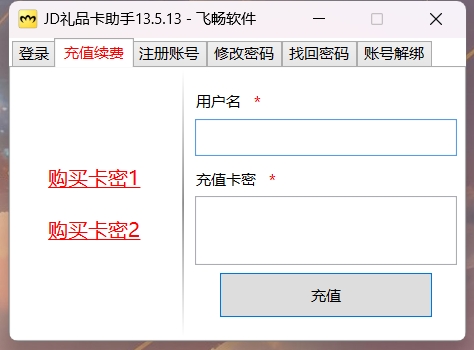
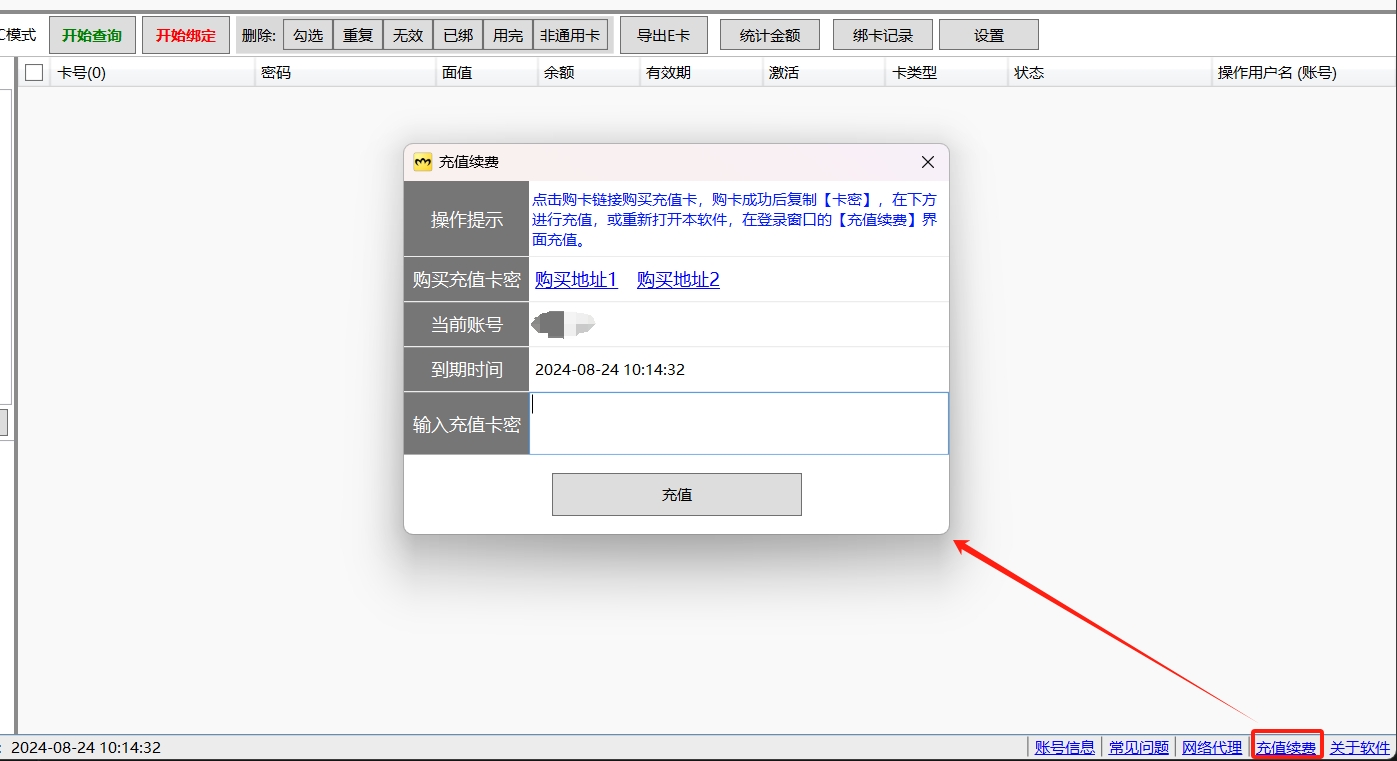
- 账号充值后可用时间会累加,可以点击主界面右下角的“账号信息”按钮查看自己账号的剩余可用时间。
使用说明
登录软件后,打开主界面。
导入JD账号
- 点击主界面上方的“导入账号”按钮,打开导入账号界面,输入要导入的账号和密码,账号和密码中间用4个-连接,每行一个账号,点击“确认添加”可将账号添加到账号列表,此时只是将账号添加进软件,尚未登录。
- 软件会自动排除格式不正确的账号,如果你发现账号未添加成功,请检查账号格式。
登录JD账号
- 点击主界面上方的“新增账号(M)”和“新增账号(PC)”按钮,可打开JD登录页面,在页面内输入正确的JD账号和密码,点击登录,登录成功后会自动添加到账号列表。
- 点击主界面上方的“新增CK登录”可进行CK登录。如果你已经有了账号的CK信息,可使用该方式登录,输入正确的CK,选择M或PC模式,点击登录,登录成功后会自动添加到账号列表。
- 登录信息默认保存在云端,这是免费的,在更换电脑、重装系统、电脑断电、软件被删除等异常状况时不会丢失软件的配置数据和JD账号信息。如果不需要云端保存,可以在“设置”-“通用设置”中取消选择“配置保存在云端”的选项。
- M和PC是两种不同的登录状态,可分别通过不同的接口进行查询信息、绑卡、查卡等操作。您可自行选择登录的模式。
- 账号登录成功后会在对应的“登录模式”列显示M、PC、M/PC,分别表示该账号登录了M模式、PC模式、同时登录了M和PC模式。
- 账号登录成功后,软件会自动记录保存账号的登录信息,下次打开软件时可直接使用登录信息快速登录。
- 如果账号登录失效需要重新登录这些账号,可勾选账号前边的方框,然后点击主界面上方的“登录列表账号(M)”或“登录列表账号(PC)”按顺序重新登录勾选的账号。
查询账号信息
- 账号登录并且被勾选时,可点击主界面上方的“查询账号”对勾选的账号进行查询,查询的数据包括:可用卡数量、可用卡余额、已过期卡数量、已冻结卡数量、账号余额、京豆、京享值、PLUS分数、京豆本期返豆金额、100元优惠券使用情况、PLUS到期时间。
- 账号列表显示的信息列是可选的,在“设置”-“账号列表设置”中勾选需要显示的列。强烈建议在此处仅勾选你需要查看的信息,不需要的信息请勿勾选,这样可以减少对JD的接口请求。
- PC模式由于接口限制,部分信息无法查询。请尽量采用M模式。账号如果登录了M模式,则优先使用M模式进行查询,否则使用PC模式。
一键价保
选择要执行价保操作的账号,确保账号前边打勾,点击“一键价保”按钮将按顺序对所选账号执行价保,价保结果会显示在软件左下方的日志框。
勾选订单页E卡
- 此功能代替人工对购物车商品下单页面的可用礼品卡进行勾选,勾选后可进行下一步付款操作,解放人力。
- 有M优先和PC优先两种操作模式,建议优先选择M优先。
- 可指定不限制卡面值或指定面值,按需选择。
- 可限制要勾选的卡数量。
- 可选择按照余额从大到小或从小到大顺序勾选。
- 账号可用卡超过200张时,200张以外的卡无法进行勾选。此外,由于账号或接口原因,勾选E卡部分功能可能会收到限制,请以操作时的实际效果为准。
查看账号订单
- 主界面右上角有“查看账号订单”按钮,点击后可查看已经勾选的账号的订单列表,每个账号显示最近的10条订单记录。
- 如需查看更多订单记录,请鼠标右键点击JD账号,选择“查看账号订单”,此处可查看更多订单。
- 查看账号订单仅支持账号M模式查询,账号未登录M模式时无法使用。
导出账号
- 点击主界面右上角的“导出账号”按钮,可导出当前账号列表里的所有账号,包括软件界面显示的所有账号信息。
- 可选择导出为文本、CSV格式、Excel格式。
储藏账号
- 账号列表数量太多时管理复杂,可选择将不常用的账号放进“储藏账号”,需要使用这些账号时再从储藏账号里移出到账号列表。
- 鼠标右键点击要操作的JD账号,选择“添加到储藏账号”将该账号放入储藏账号。
- 点击主界面右上角的“储藏账号”按钮打开储藏账号界面,在储藏账号列表可选择将账号移出。
设置登录账号、密码和备注
- 可设置每个JD账号的登录账号、密码和备注,设置的账号密码不会自动登录,但可在需要登录时方便查看,防止遗忘。账号备注可根据需要添加任何信息。
- 鼠标右键点击要操作的JD账号,选择“设置登录账号和密码”可查看或设置登录账号和密码。
- 鼠标右键点击要操作的JD账号,选择“设置备注”可查看或设置备注。
注销账号登录
- 需要注销JD账号时,可鼠标右键点击JD账号,选择“注册M登录”或“注销PC登录”。
- 选择“注销M登录(删除CK)”和“注销M登录(删除CK)”时或注销并删除已经保存在软件的登录信息,删除后下次登录需要重新登录,请谨慎操作。
- 选择“注销M登录(保留CK)”和“注销M登录(保留CK)”时不会删除保存的登录信息,仅将当前账号列表的状态标记删除。
查看导出CK
- 账号登录后可查看账号的CK。鼠标右键点击要操作的JD账号,点击“查看M模式CK”和“查看PC模式CK”可分别查看不同登录模式的CK内容。
- 鼠标可选中多个账号,右键选择“导出M模式CK”或”导出PC模式CK“可将这些账号的CK导出为文本文件。
- 查看CK时账号需要先登录。
已绑卡明细
- 可查看所选JD账号的已绑定的E卡。
- 鼠标右键点击要操作的JD账号,选择“查看已绑可用卡明细“可查看账号里已绑定的可用的E卡。
- 鼠标右键点击要操作的JD账号,选择“查看已绑不可用卡明细“可查看账号里已绑定的不可使用的E卡,包括已用完、冻结、过期等状态的卡。
查卡、绑卡
- 查卡功能可查询E卡的状态,未绑定时可查询卡号、面值、余额、有效期、激活状态、卡类型。
- 绑卡功能可将E卡绑定到JD账号。
登录JD账号
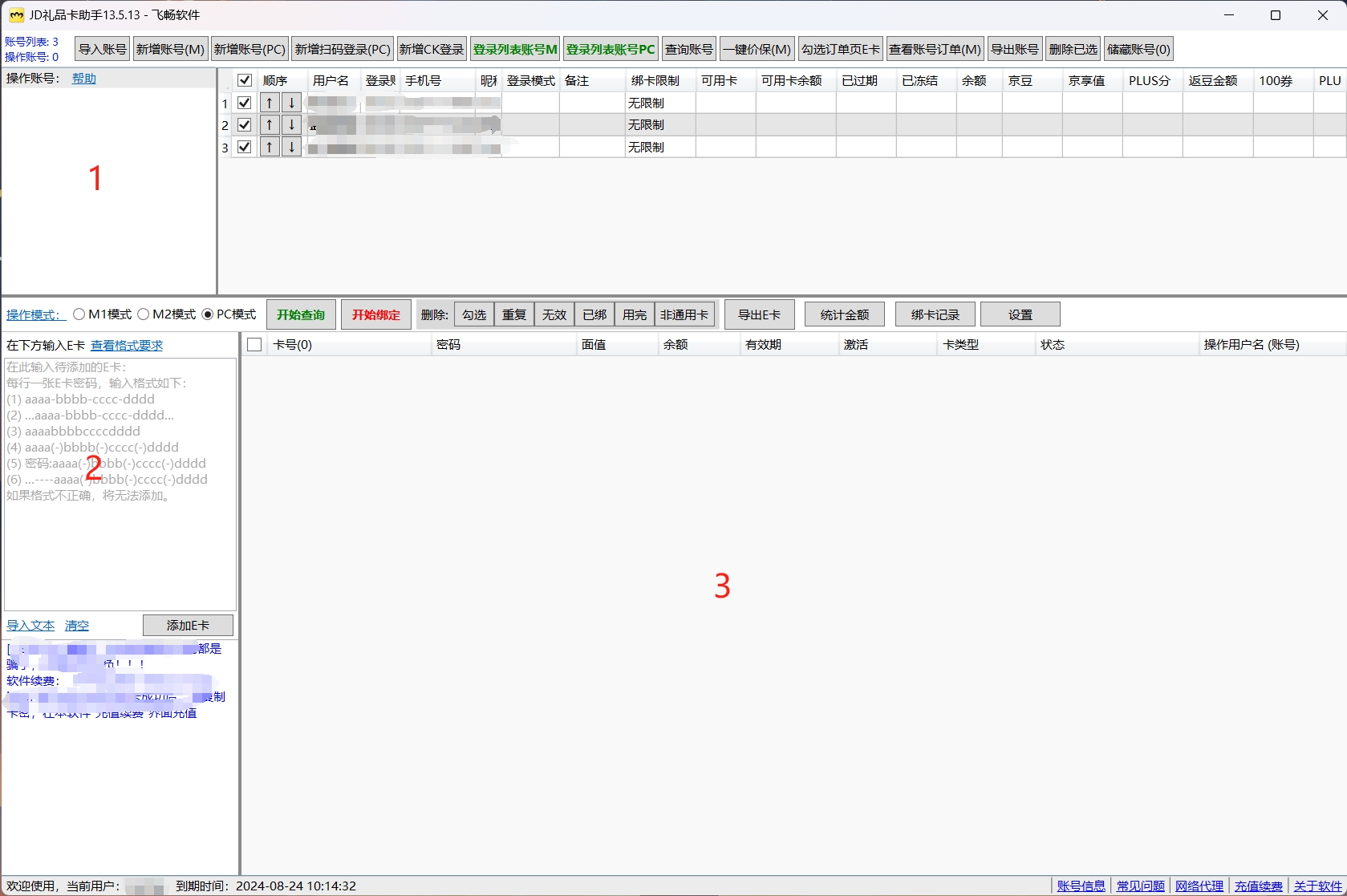
查卡和绑卡需要登录JD账号,如果选择M1和M2模式,账号需登录M模式,如果选择PC模式,账号需登录PC模式。添加操作账号
登录账号后,需要将账号添加到操作账号列表(图中1处)。鼠标右键点击要添加的JD账号,选择“添加操作账号”即可将该账号添加到左侧的操作账号列表。操作账号列表至少要有1个账号,如果有多个操作账号,查卡或绑卡时会循环使用这些操作账号。添加E卡
“图中2处”为E卡输入框,请按照格式要求将卡密输入,一行一个。点击下方的“添加E卡”将输入的卡密添加到右侧的E卡列表(图中3处)。添加时会自动过滤重复的卡密,请确保按照卡密格式要求输入,否则不能正确识别E卡。查卡
操作账号列表已经有账号,并且E卡列表有添加的E卡后,便可以开始查卡。查卡可使用M2和PC模式,两种模式的操作接口不同,请按照需求选择。查卡操作不能太快,在设置中可以设置查卡间隔时间,单个操作账号时建议设置为8秒或以上。多个操作账号时相应的查卡间隔时间可缩短,建议使用多个操作账号一起查卡。一切准备就绪后,点击“开始查询”按钮进行自动查卡。绑卡
操作账号列表已经有账号,并且E卡列表有添加的E卡后,便可以开始绑卡。绑卡可使用M1、M2和PC模式,三种模式的操作接口不同。目前由于JD方面的改动,M1模式可能已无法使用,推荐使用M2和PC模式绑卡。M2和PC模式绑卡间隔时间建议设置为10秒或以上,多个操作账号同时绑卡时绑卡间隔时间可缩短,建议使用多个操作账号一起绑卡。一切准备就绪后,点击“开始绑定”按钮进行自动绑卡。关于验证码
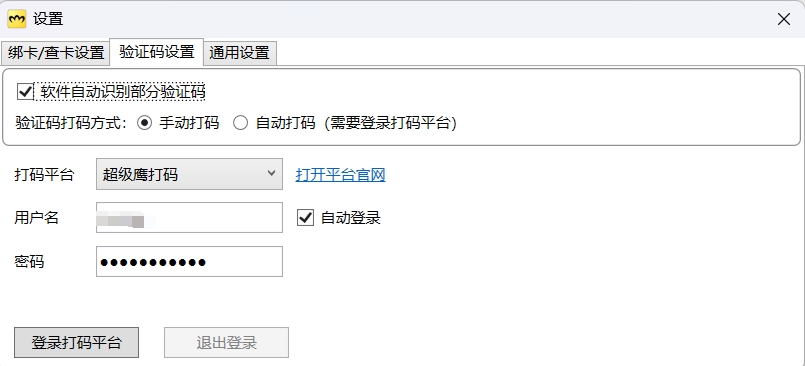
M2和PC模式查卡或绑卡时可能会出现验证码,在“设置”-“验证码设置”打开“软件自动识别部分验证码”时,软件会自动处理一些验证码而无需人工参与。但仍然存在一些软件无法自动处理的验证码,此时,可选择手动打码或打码平台打码。在“设置”-“验证码设置”里选择“手动打码”时,如果出现软件无法处理的验证码,则会弹出打码窗口,需要人工操作验证码。在“设置”-“验证码设置”里选择“自动打码”时,需要在打码平台网站注册并充值,如果已有账号,在下方登录打码平台账号,登录成功后,如果遇到软件无法处理的验证码,则会调用打码平台进行处理。
- 操作频繁问题
- JD有限制,同一时间段内同一个JD账号绑卡和查卡有上限,超过上限会提示操作频繁并阻止继续操作,此时需要更换不同的JD账号。本软件可实现自动切换账号,在使用多操作账号时,如果遇到某个账号频繁,软件会自动切换到其他正常账号,待频繁的账号恢复正常后可自动恢复。软件左上角的操作账号列表会显示频繁账号的频繁倒计时。
- 固定时间段内同一个IP绑卡或查卡太多也会提示操作频繁并阻止继续操作,比如软件提示“16803操作过于频繁”。此时需要更换IP。关于如何更换IP请查看常见问题。
查卡记录
- 在“设置”-“绑卡/查卡设置”里打开“保存查卡记录”时,软件的查卡记录会保存在固定文件夹的文本文件中。如果需要查看记录,在“设置”-“绑卡/查卡设置”中点击“保存查卡记录”后的“查看本地记录”会打开查卡记录所在的文件夹,可以根据日期打开文件查看。
绑卡记录
- 在“设置”-“绑卡/查卡设置”里打开“保存绑卡记录”时,软件的绑卡记录会保存。
- 选择“保存在本地”时,绑卡记录会保存在固定文件夹的文本文件中,如果需要查看记录,在“设置”-“绑卡/查卡设置”中点击“保存绑卡记录”后的“查看本地记录”会打开绑卡记录所在的文件夹,可以根据日期打开文件查看。
- 选择“保存在云端”时,绑卡记录会保存在云端服务器,在任意电脑只要登录同一软件账号都可以查看记录。如果需要查看记录,点击软件主界面的“绑卡记录”按钮会打开云端绑卡记录窗口,可根据界面提示按需求搜索查看。如果需要删除云端记录,在“设置”-“绑卡/查卡设置”中点击“保存绑卡记录”后的“删除云端记录”按钮会删除该软件账号的所有云端绑卡记录。请注意:删除云端绑卡记录不可撤销,不可恢复。
常见问题
为什么软件打开时鼠标转几圈没有反应?
找到软件exe文件(可右键点击桌面快捷方式,点击“打开文件所在的位置”)并重命名,删掉文件名中的汉字,只保留英文字母和数字,再重新打开软件。
为什么查卡功能或绑卡功能会被锁定?
连续查或绑的错误卡密太多会被锁定功能,大约4个小时后解除。
为什么会频繁?
JD有限制,同一时间段内同一个JD账号绑卡和查卡有上限,超过上限会提示操作频繁并阻止继续操作,建议使用多操作账号进行查卡绑卡,本软件可实现自动切换账号。 固定时间段内同一个IP绑卡或查卡太多也会提示操作频繁并阻止继续操作,比如软件提示“16803操作过于频繁”。此时需要更换IP。
怎么换IP?
一般来说家庭宽带网络重启光猫可以更换IP。也可以借助第三方软件实现动态IP代理,如:精灵IP
怎么使用多操作账号?
软件左上方是操作账号列表,可以添加多个账号在这里,绑卡或查卡时软件会自动轮流使用不同账号,防止一直使用一个账号导致频繁。
怎么导出账号CK?
账号列表选中账号点击右键-导出M模式CK或导出PC模式CK。
软件可不可以同时在不同电脑使用?
同一个软件账号可绑定2台电脑,只可在这2台电脑其中一台登录,重复登录会挤掉之前登录的软件,每月可解绑一次绑定的电脑。不同的软件账号可以在同一台电脑登录。
绑卡或查卡提示400错误,或者登录账号成功但是提示失败怎么办?
可能是电脑开启了IPV6 导致,需要关闭电脑的IPV6。请参考如下方法自行操作:
Win7:http://www.uqidong.com/help/11008.html
Win10:https://jingyan.baidu.com/article/afd8f4dea2cf0b75e386e975.html
Win11:https://m.haozhuangji.com/xtjc/143418626.html为什么会弹出验证码窗口?
M2和PC模式是可能会出现验证码的,出现验证码时可手动打码,也可以使用打码平台(在“设置”里的“验证码设置”)。
2. 猫超卡助手
特别注意
本软件禁止用于操作非法渠道猫超卡,一经发现立即封禁账号并上报数据到公安机关。使用前您需自行核查卡来源确保合法,继续下载使用本软件视为您同意本规则,违反本规则造成的法律后果由使用者承担!
软件介绍
本软件可帮助您批量管理TB账号,并进行猫超卡相关的操作。 包括的功能有:
- 批量TB账号登录、免费云端保存
- 账号CK提取、导出
- 账号猫超卡余额等信息的查询
- 批量查询猫超卡
- 批量绑定猫超卡
- 查卡和绑卡记录本地保存
- 绑卡记录免费云端保存
下载和安装
软件支持Win7、Win8、Win10、Win11系统,不支持XP系统和苹果电脑。
下载软件
安装软件
- FCMCH.exe下载后需要放在D盘或E盘等目录下(不要放在C盘或者桌面),鼠标右键点击exe文件,以管理员身份运行即可打开软件。
- Win7系统需要安装ndp48-(Win7需要安装).exe,注意:ndp48只需要安装一次即可,如果安装时提示已经安装过该程序,则无需继续安装。
运行软件
一般情况下,双击exe文件打开软件即可。如果无法正常打开,可以尝试使用鼠标右键点击exe文件,选择以管理员身份运行。
注册账号
使用软件需要先注册一个软件账号,使用软件账号登录软件。点击软件登录界面的“注册账号”进行账号注册。
账号解绑
- 同一个软件账号同时间仅支持在一个软件使用,重复登录同一个软件账号会导致之前登录的软件闪退。
- 同一个软件账号最多可绑定2台电脑,并只能在这2台电脑登录使用。账号未绑定电脑或只绑定了1台电脑时,在新的电脑登录会自动绑定该电脑。如果需要解绑电脑,在软件登录界面的“账号解绑”处可自助解绑,解绑成功后可在新的电脑登录。账号解绑时如果收不到验证码邮件,请查看邮件是否被拦截。
- 每个自然月最多可解绑一次。
充值续费
- 软件需要充值才可以使用,点击猫超充值续费购买充值卡密。
- 在充值站点付款购买后,请勿立刻关闭页面,页面会显示购买后的充值卡密,复制这个卡密,在软件登录界面和主界面进行账号充值。

- 账号充值后可用时间会累加,可以点击主界面右下角的“账号信息”按钮查看自己账号的剩余可用时间。
使用说明
登录软件后,打开主界面。
登录新账号
- 点击主界面上方的“登录新账号”按钮,可打开登录页面,在页面内输入正确的账号和密码,点击登录,登录成功后点击窗口上方的“切换”按钮,等待页面切换并加载完成后点击“切换完成点这里”即可完成登录。
- 点击主界面上方的“新增CK登录”可进行CK登录。如果你已经有了账号的CK信息,可使用该方式登录,输入正确的CK,点击登录,登录成功后会自动添加到账号列表。
- 登录信息默认保存在云端,这是免费的,在更换电脑、重装系统、电脑断电、软件被删除等异常状况时不会丢失软件的配置数据和JD账号信息。如果不需要云端保存,可以在“设置”-“通用设置”中取消选择“配置保存在云端”的选项。
- 账号登录成功后,软件会自动记录保存账号的登录信息,下次打开软件时可直接使用登录信息快速登录。
- 如果账号登录失效需要重新登录这些账号,可勾选账号前边的方框,然后点击主界面上方的“登录列表账号”按顺序重新登录勾选的账号。
查询账号信息
- 账号登录并且被勾选时,可点击主界面上方的“查询账号信息”对勾选的账号进行查询,查询的数据包括:储值卡金额、赠金金额。
导出账号
- 点击主界面右上角的“导出账号”按钮,可导出当前账号列表里的所有账号,包括软件界面显示的所有账号信息。
- 可选择导出为文本、CSV格式、Excel格式。
储藏账号
- 账号列表数量太多时管理复杂,可选择将不常用的账号放进“储藏账号”,需要使用这些账号时再从储藏账号里移出到账号列表。
- 鼠标右键点击要操作的TB账号,选择“添加到储藏账号”将该账号放入储藏账号。
- 点击主界面右上角的“储藏账号”按钮打开储藏账号界面,在储藏账号列表可选择将账号移出。
设置登录账号、密码和备注
- 可设置每个TB账号的登录账号、密码和备注,设置的账号密码不会自动登录,但可在需要登录时方便查看,防止遗忘。账号备注可根据需要添加任何信息。
- 鼠标右键点击要操作的TB账号,选择“设置登录账号和密码”可查看或设置登录账号和密码。
- 鼠标右键点击要操作的TB账号,选择“设置备注”可查看或设置备注。
注销账号登录
- 需要注销TB账号时,可鼠标右键点击TB账号,选择“注册登录”。
- 选择“注销登录(删除CK)”时或注销并删除已经保存在软件的登录信息,删除后下次登录需要重新登录,请谨慎操作。
- 选择“注销登录(保留CK)”时不会删除保存的登录信息,仅将当前账号列表的状态标记删除。
查看导出CK
- 账号登录后可查看账号的CK。鼠标右键点击要操作的TB账号,点击“查看CK”可查看CK内容。
- 鼠标可选中多个账号,右键选择“导出CK”可将这些账号的CK导出为文本文件。
- 查看CK时账号需要先登录。
查卡、绑卡
- 查卡功能可查询猫超卡的状态,可查询金额、有效期。
- 绑卡功能可将猫超卡绑定到TB账号。
登录TB账号
查卡和绑卡需要登录TB账号。添加操作账号
登录账号后,需要将账号添加到操作账号列表。鼠标右键点击要添加的TB账号,选择“添加操作账号”即可将该账号添加到左侧的操作账号列表。操作账号列表至少要有1个账号,如果有多个操作账号,查卡或绑卡时会循环使用这些操作账号。添加猫超卡
请按照格式要求将卡号和卡密输入卡输入框,一行一个。点击下方的“添加卡”将输入的卡号和卡密添加到右侧的卡列表。添加时会自动过滤重复的卡密,请确保按照卡密格式要求输入,否则不能正确识别卡。查卡
操作账号列表已经有账号,并且卡列表有添加的猫超卡后,便可以开始查卡。查卡操作不能太快,在设置中可以设置查卡间隔时间,建议设置为1秒或以上。一切准备就绪后,点击“开始查询”按钮进行自动查卡。绑卡
操作账号列表已经有账号,并且卡列表有添加的猫超卡后,便可以开始绑卡。绑卡间隔时间建议设置为1秒或以上。一切准备就绪后,点击“开始绑定”按钮进行自动绑卡。
查卡记录
- 在“设置”-“绑卡/查卡设置”里打开“保存查卡记录”时,软件的查卡记录会保存在固定文件夹的文本文件中。如果需要查看记录,在“设置”-“绑卡/查卡设置”中点击“保存查卡记录”后的“查看本地记录”会打开查卡记录所在的文件夹,可以根据日期打开文件查看。
绑卡记录
- 在“设置”-“绑卡/查卡设置”里打开“保存绑卡记录”时,软件的绑卡记录会保存。
- 选择“保存在本地”时,绑卡记录会保存在固定文件夹的文本文件中,如果需要查看记录,在“设置”-“绑卡/查卡设置”中点击“保存绑卡记录”后的“查看本地记录”会打开绑卡记录所在的文件夹,可以根据日期打开文件查看。
- 选择“保存在云端”时,绑卡记录会保存在云端服务器,在任意电脑只要登录同一软件账号都可以查看记录。如果需要查看记录,点击软件主界面的“绑卡记录”按钮会打开云端绑卡记录窗口,可根据界面提示按需求搜索查看。如果需要删除云端记录,在“设置”-“绑卡/查卡设置”中点击“保存绑卡记录”后的“删除云端记录”按钮会删除该软件账号的所有云端绑卡记录。请注意:删除云端绑卡记录不可撤销,不可恢复。
常见问题
为什么软件打开时鼠标转几圈没有反应?
找到软件exe文件(可右键点击桌面快捷方式,点击“打开文件所在的位置”)并重命名,删掉文件名中的汉字,只保留英文字母和数字,再重新打开软件。
怎么换IP?
一般来说家庭宽带网络重启光猫可以更换IP。也可以借助第三方软件实现动态IP代理,如:精灵IP
怎么使用多操作账号?
软件左上方是操作账号列表,可以添加多个账号在这里,绑卡或查卡时软件会自动轮流使用不同账号,防止一直使用一个账号导致频繁。
怎么导出账号CK?
账号列表选中账号点击右键-导出CK。
软件可不可以同时在不同电脑使用?
同一个软件账号可绑定2台电脑,只可在这2台电脑其中一台登录,重复登录会挤掉之前登录的软件,每月可解绑一次绑定的电脑。不同的软件账号可以在同一台电脑登录。
绑卡或查卡提示400错误,或者登录账号成功但是提示失败怎么办?
可能是电脑开启了IPV6 导致,需要关闭电脑的IPV6。请参考如下方法自行操作:
Win7:http://www.uqidong.com/help/11008.html
Win10:https://jingyan.baidu.com/article/afd8f4dea2cf0b75e386e975.html
Win11:https://m.haozhuangji.com/xtjc/143418626.html